막히면 어느 STEP인지와 화면 캡처를 카톡방에 올려 주세요. 아래 「막혔을 때」 페이지에 자주 막히는 곳을 모아 두었어요.
차례
한눈에 보기
| STEP | 할 일 | 시간 |
|---|---|---|
| 1 | 줌 설치 | 5분 |
| 2 | 클로드 가입 — 기획도 만들기도 여기서 | 5분 |
| 3 | GitHub 가입 — 올리기 담당 (아이디 = 내 주소) | 7분 |
| 4 | 클로드로 첫 페이지 만들어 index.html 로 저장 | 7분 |
| 5 | GitHub에 내 저장소 만들기 | 3분 |
| 6 | index.html 올리기 | 3분 |
| 7 | Pages 켜기 | 2분 |
| 8 | 내 주소 열어 보기 → 카톡방에 올리기 | 5분 |
준비물: 노트북이나 PC, 크롬, 이메일·문자 인증을 받을 휴대폰, 구글 계정. 바탕화면에 수업용 폴더(예: 「부름클래스」)를 하나 만들어 두세요.
STEP 1
줌 설치 (5분)
- zoom.us/download 에 들어가요.
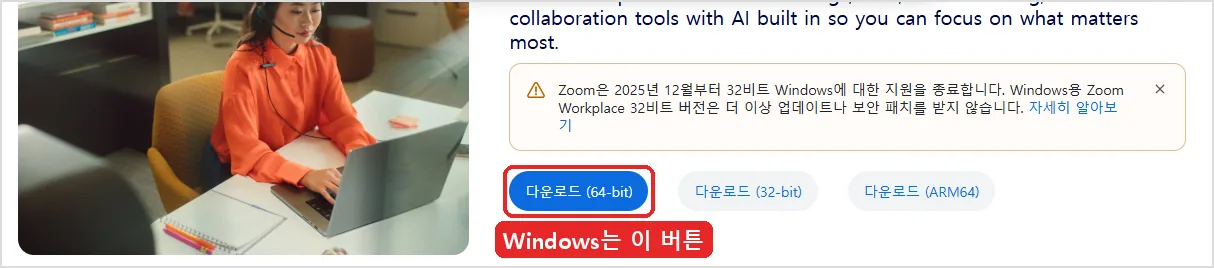
- 윈도우 PC는 다운로드 (64-bit) 를 눌러 설치해요. (맥은 같은 페이지의 macOS용)
- 설치 후 zoom.us/test 에서 마이크·스피커가 되는지 확인해요.
- 수업 때 화면 이름은 실명으로 해 주세요.
STEP 2
클로드 가입 (5분)
이 수업은 클로드 하나로 해요. 기획서 받기부터 만들기·고치기까지 모두 클로드에서 합니다.
- claude.ai 에 들어가 Google로 계속하기를 눌러요. 구글 계정으로 하면 가장 쉬워요. (이메일로 가입해도 돼요)
- 휴대폰 번호 인증이 나오면 문자로 온 번호를 넣어요.
첫 대화를 보내 보세요:
안녕, 나는 OO야. 다음 주부터 너랑 웹사이트를 만들어 볼 거야.
요금제: 무료로도 시작할 수 있지만 실습하다 보면 하루 사용량이 금방 끝나요. Pro 권장, 수업 기간 한 달만 결제해도 돼요. 왼쪽 아래 내 이름을 누르면 요금제(업그레이드) 메뉴가 있어요. 정확한 금액은 결제 화면에서 확인하고, 결제는 직접 해 주세요.
STEP 3
GitHub 가입 (7분)
GitHub은 내가 만든 페이지를 인터넷 주소로 올리는 곳이에요. 부름쌤의 사이트도 여기 있어요. 화면이 영어지만 누를 곳은 몇 개 안 돼요.
- github.com/signup 에 들어가요. (Continue with Google로 해도 돼요)
- Email(이메일), Password(비밀번호), Username(아이디), 나라(South Korea)를 넣고 계속 진행해요.
- 사람 확인 퍼즐을 풀고, 이메일로 온 숫자 코드를 넣으면 끝이에요.
아이디가 곧 내 주소가 돼요. 아이디가 bomnal 이면 내 주소는 bomnal.github.io 예요. 짧고 기억하기 쉬운 영어 소문자로 정하고, 꼭 메모해 두세요.
STEP 4
클로드로 첫 페이지 만들기 (7분)
클로드에서 새 채팅을 열고 아래 글을 복사해 붙여 넣어요. 「내 정보」 칸만 내 것으로 바꾸세요.
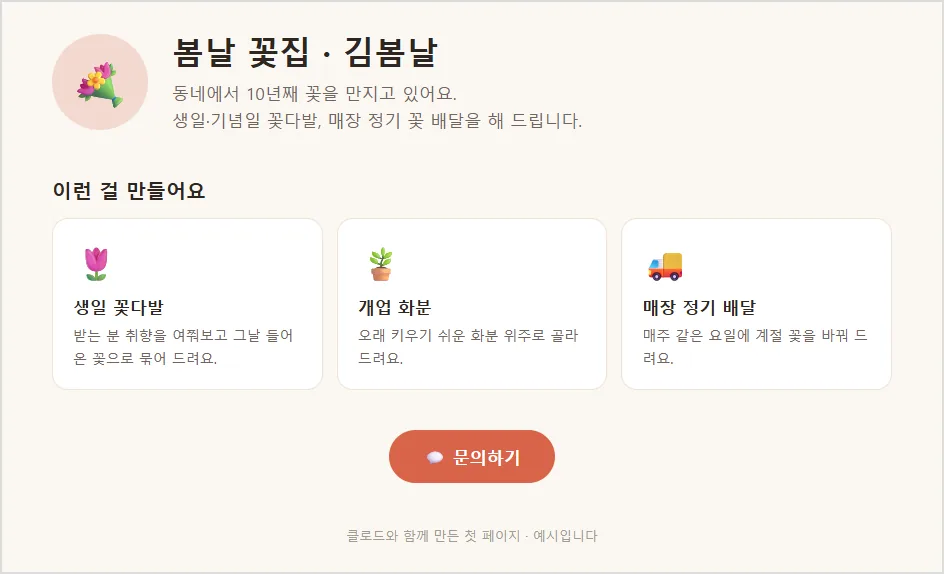
나를 소개하는 한 장짜리 웹페이지를 만들어줘. - 단 하나의 HTML 파일로 (꾸미는 코드도 파일 안에), 파일 이름은 index.html - 휴대폰에서도 보기 좋게 - 들어갈 것: 이름(또는 별명), 하는 일 한 줄, 내가 잘하는 것 3가지, 맨 아래 "부름클래스에서 만든 첫 페이지" - 전화번호·집 주소는 넣지 마 [내 정보] (예: 김봄날 / 동네 꽃집 10년차 / 꽃다발, 개업 화분, 매장 정기 배달)
- 오른쪽에 결과 화면이 나오면 위쪽의 내려받기(⬇) 버튼으로 받아요.
- 파일 이름이 index.html 인지 확인하고, 바탕화면의 수업 폴더에 넣어요. (이름이 다르면
index.html로 바꿔요)
이런 페이지가 나와요 (예시):
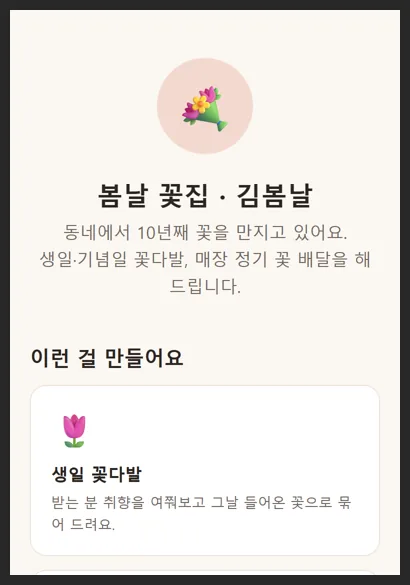
휴대폰으로 보면 이렇게 보여요:
마음에 안 들면 그대로 말하면 돼요. "글씨를 더 크게", "색을 하늘색으로", "사진 넣을 자리 만들어줘". 고칠 때마다 다시 내려받으면 돼요.
STEP 5
GitHub에 내 저장소 만들기 (3분)
저장소는 내 페이지 파일을 넣어 두는 폴더예요.
- GitHub 오른쪽 위 + 를 누르고 New repository
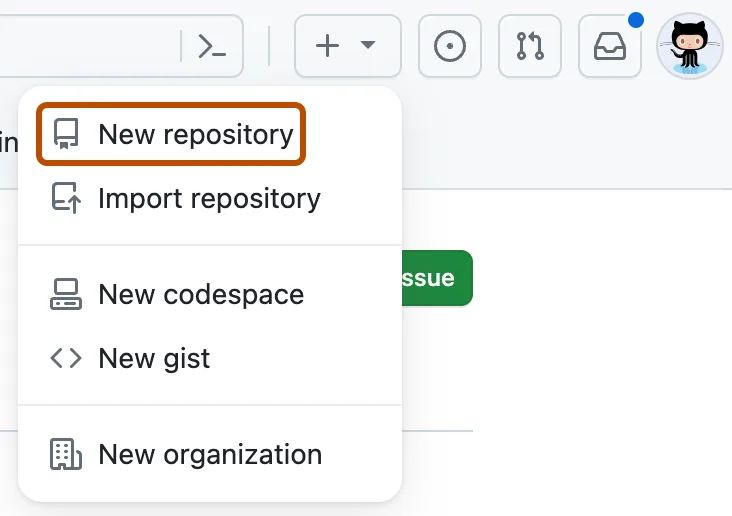
화면 사진: GitHub 공식 도움말 (GitHub Docs, CC BY 4.0) - Repository name(저장소 이름)에
내아이디.github.io를 정확히 적어요. 초록 체크가 나오면 맞아요. 사진의 octocat 자리에 내 아이디가 들어가요.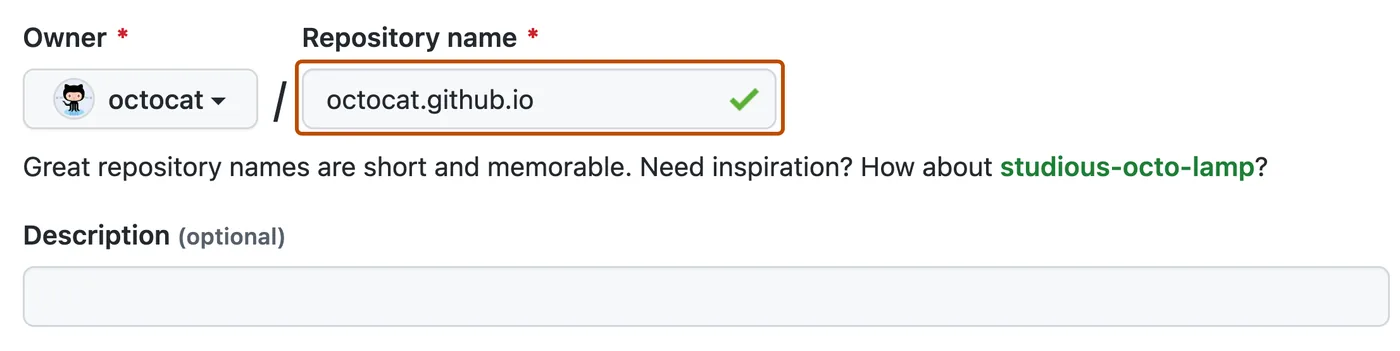
화면 사진: GitHub 공식 도움말 (GitHub Docs, CC BY 4.0) - Public(공개)을 고르고, Add README를 켜요. (무료 계정은 공개로만 페이지를 만들 수 있어요)
- 맨 아래 초록 버튼 Create repository
STEP 6
index.html 올리기 (3분)
- 방금 만든 저장소 화면에서 Add file → Upload files

화면 사진: GitHub 공식 도움말 (GitHub Docs, CC BY 4.0) - 바탕화면 수업 폴더의 index.html을 화면 가운데로 끌어다 놓아요.
- 아래쪽에서 Commit directly to the main branch가 골라져 있는지 보고, 초록 버튼 Commit changes를 눌러요. ("Commit" = 저장)
STEP 7
Pages 켜기 (2분)
- 저장소 위쪽 메뉴에서 Settings

화면 사진: GitHub 공식 도움말 (GitHub Docs, CC BY 4.0) - 왼쪽 메뉴에서 Pages
- Build and deployment의 Source가 Deploy from a branch인지 보고, Branch를 None → main 으로 바꿔요.
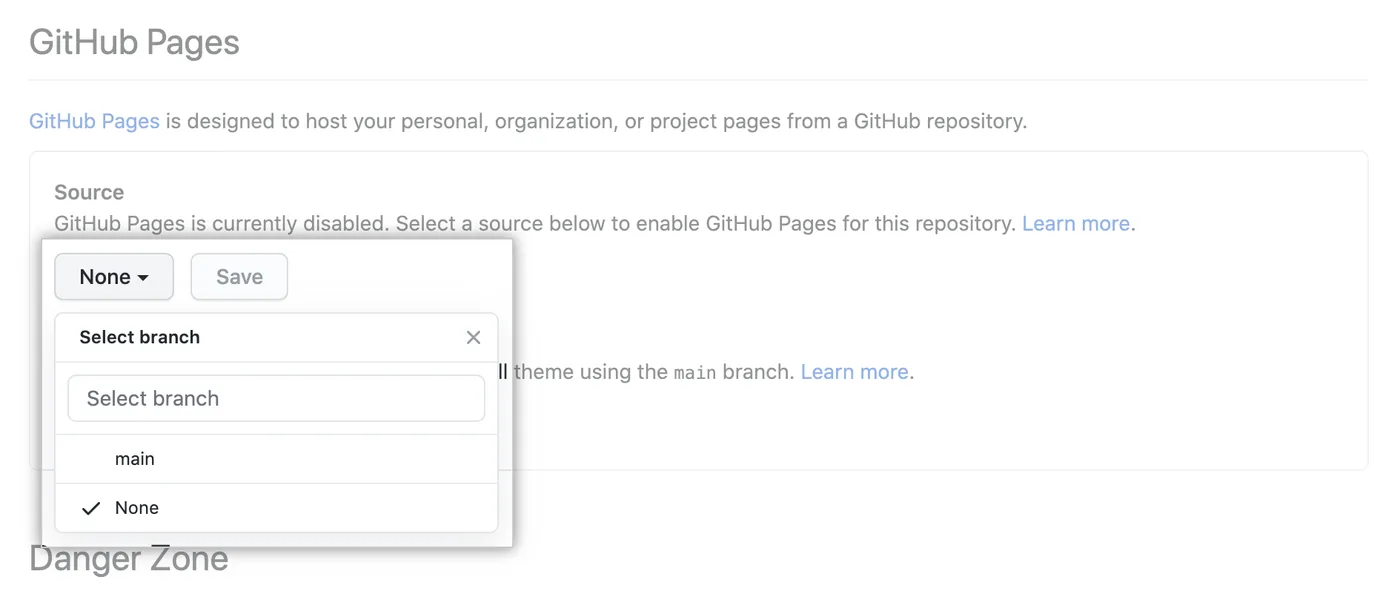
화면 사진: GitHub 공식 도움말 (GitHub Docs, CC BY 4.0) - 옆의 폴더는 /(root) 그대로 두고 Save

화면 사진: GitHub 공식 도움말 (GitHub Docs, CC BY 4.0)
이미 main 으로 되어 있으면 그대로 두면 돼요.
STEP 8
내 주소 열어 보기 (5분)
- 몇 분 기다렸다가(길면 10분) 주소창에
https://내아이디.github.io를 쳐 보세요. - 휴대폰으로도 열어 보세요. 이제 누구에게나 보낼 수 있는 내 주소예요 🎉
- 카톡방에 내 주소를 올려 주세요. 1회부터 이 주소에 내가 만들고 싶은 것 하나를 올려 4주 동안 키워요.
부름쌤의 사이트도 똑같이 올렸어요:

지켜 주세요
- 연습에는 남의 연락처·주민번호 같은 개인정보나 회사 자료를 넣지 마세요. 가짜 데이터로 충분해요.
- 비밀번호·카드번호·API 키는 클로드 대화에도, 내 페이지에도 넣지 마세요.
- GitHub 무료 계정에 올린 것은 페이지도 코드도 누구나 볼 수 있어요. 개인 휴대폰 번호·집 주소는 넣지 말고 연락은 카톡 오픈채팅이나 이메일로.
- 남의 사진·글은 허락 없이 쓰지 마세요.
1회 전에 하나 더
- 4주 동안 만들 내 것 하나를 한 줄로 (신청서에 쓴 것 그대로도 괜찮아요. 여러 개면 하나만, "없음"이면 1회에 함께 정해요)
- 넣을 재료 모아 두기: 소개글·사진·상품과 가격·연락 방법(카톡 오픈채팅 링크나 이메일) / 도구라면 기록하고 싶은 항목
- 참고하고 싶은 사이트·앱 1~2개 주소
위 세 가지를 설문에 미리 적어 주세요. 10분쯤 걸려요. 적어 주신 내용으로 부름쌤이 한 분 한 분의 첫 화면을 미리 준비해요. 답변은 부름쌤만 봐요.
GitHub 화면 사진은 GitHub 공식 도움말(GitHub Docs, CC BY 4.0)에서 가져왔어요. 실제 화면과 색·위치가 조금 다를 수 있어요. 줌·예시 페이지 사진은 2026년 11월에 찍었어요.